
Guías de imágenes
Una imagen no se sube: revisa píxeles, peso y formato en orden
«Máximo 200 KB» y «1200 × 800 píxeles» describen límites diferentes. Cambiar uno no garantiza cumplir el otro. Antes de editar, copia las instrucciones exactas del formulario y conserva la fotografía original.
1. Convierte el mensaje de subida en una lista de requisitos
Anota el formato permitido, el máximo de bytes, la anchura y altura exigidas y las posibles dimensiones mínimas. Si el formulario solicita un documento oficial o una fotografía de pasaporte, sigue las normas del servicio correspondiente; esta guía no certifica que una imagen editada vaya a ser aceptada.
Un archivo llamado photo.jpg puede seguir conteniendo otro formato si solo se ha cambiado su extensión. Expórtalo al formato requerido. «KB» también puede representar distintas cantidades de bytes según el sistema. Procura quedar por debajo del límite, en lugar de depender de un archivo situado exactamente en él.
2. Recorta antes de reducir las dimensiones
Supongamos que el original tiene 2400 × 1600 píxeles y el formulario necesita una imagen cuadrada de 800 × 800. Un recorte centrado de 1600 × 1600 elimina 400 píxeles de cada lado horizontal. Desplaza el cuadrado si el sujeto no está centrado y después redimensiona el recorte a 800 × 800.
Es un cálculo ilustrativo, no una exportación recién medida. Así se mantienen las proporciones. Forzar directamente la fotografía original de proporción 3:2 a un cuadrado con la relación desbloqueada la deformaría. Si el cuadrado corta contenido esencial, usa otro original o el método para añadir márgenes que permita el servicio de destino. La herramienta de recorte de PicMender elimina píxeles y no añade un fondo nuevo alrededor de la foto.
3. Elige un formato y después mide
Para una fotografía sin transparencia, JPG suele ser una opción práctica por su compatibilidad. Conserva PNG cuando importen las zonas transparentes o los bordes gráficos nítidos y el destino lo admita. WebP solo resulta útil si el destino lo acepta. No se garantiza un archivo más pequeño con cualquier imagen de origen.
Prepara el resultado con las dimensiones requeridas, comprueba el formato y los bytes indicados y compara los detalles a tamaño completo. Reduce poco a poco la calidad de JPG o WebP si hace falta. Si cuesta leer el texto, detente: otra reducción puede cumplir el límite de bytes y dejar el archivo inutilizable.
4. Usa este ejemplo real como advertencia, no como objetivo
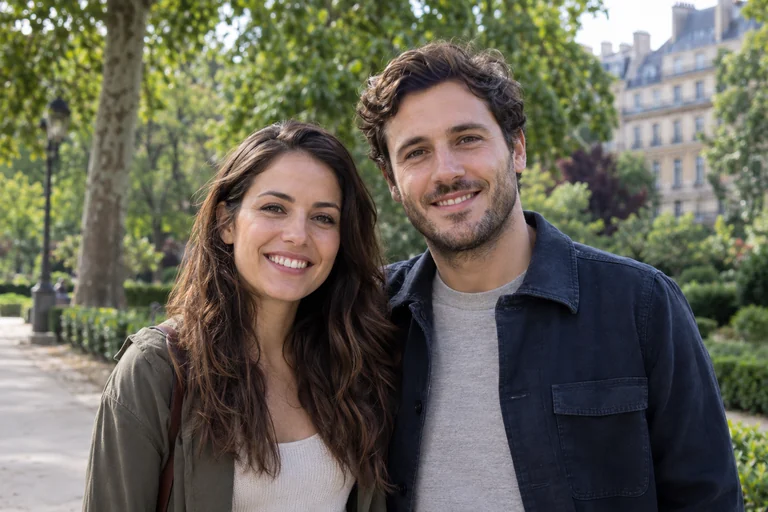
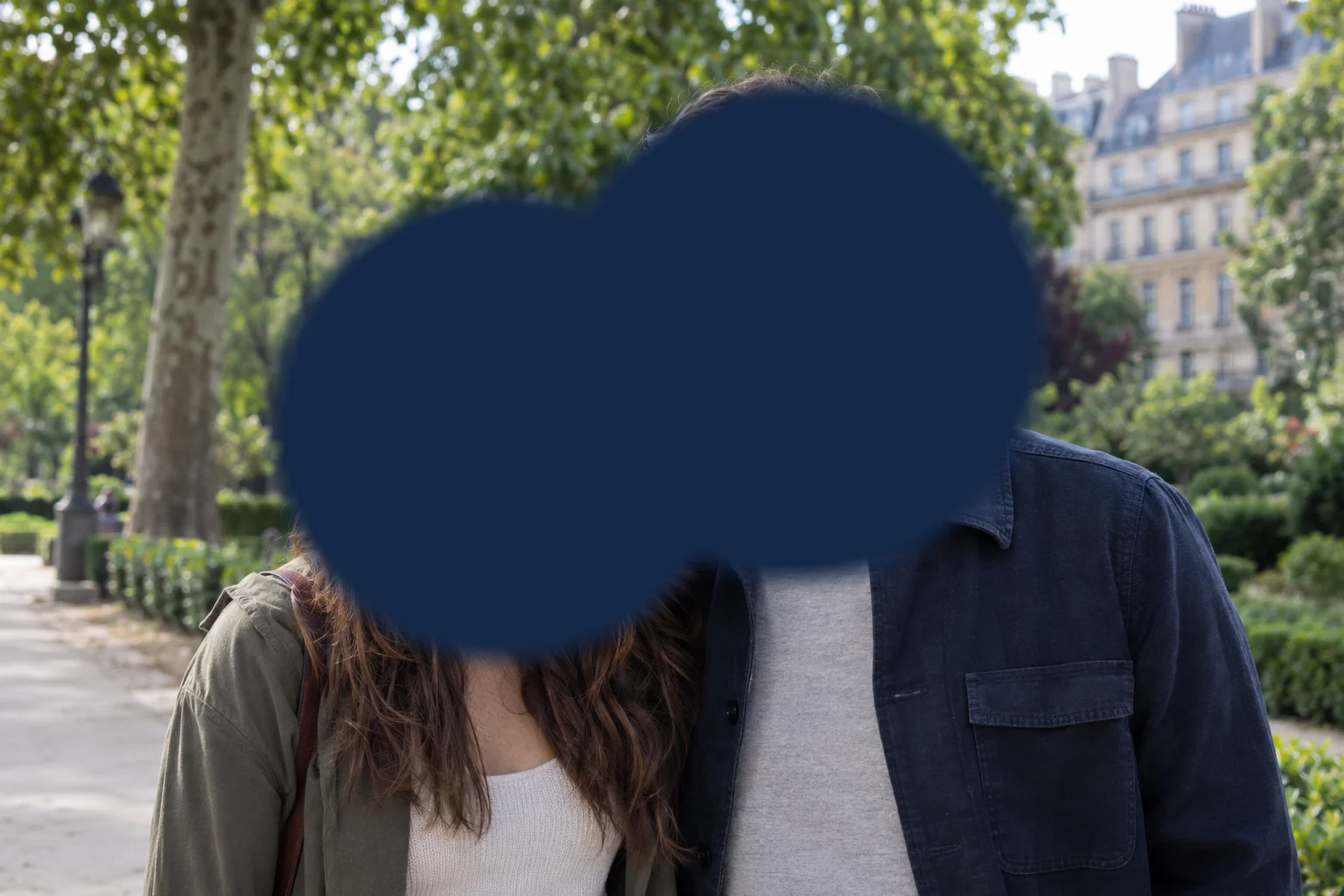
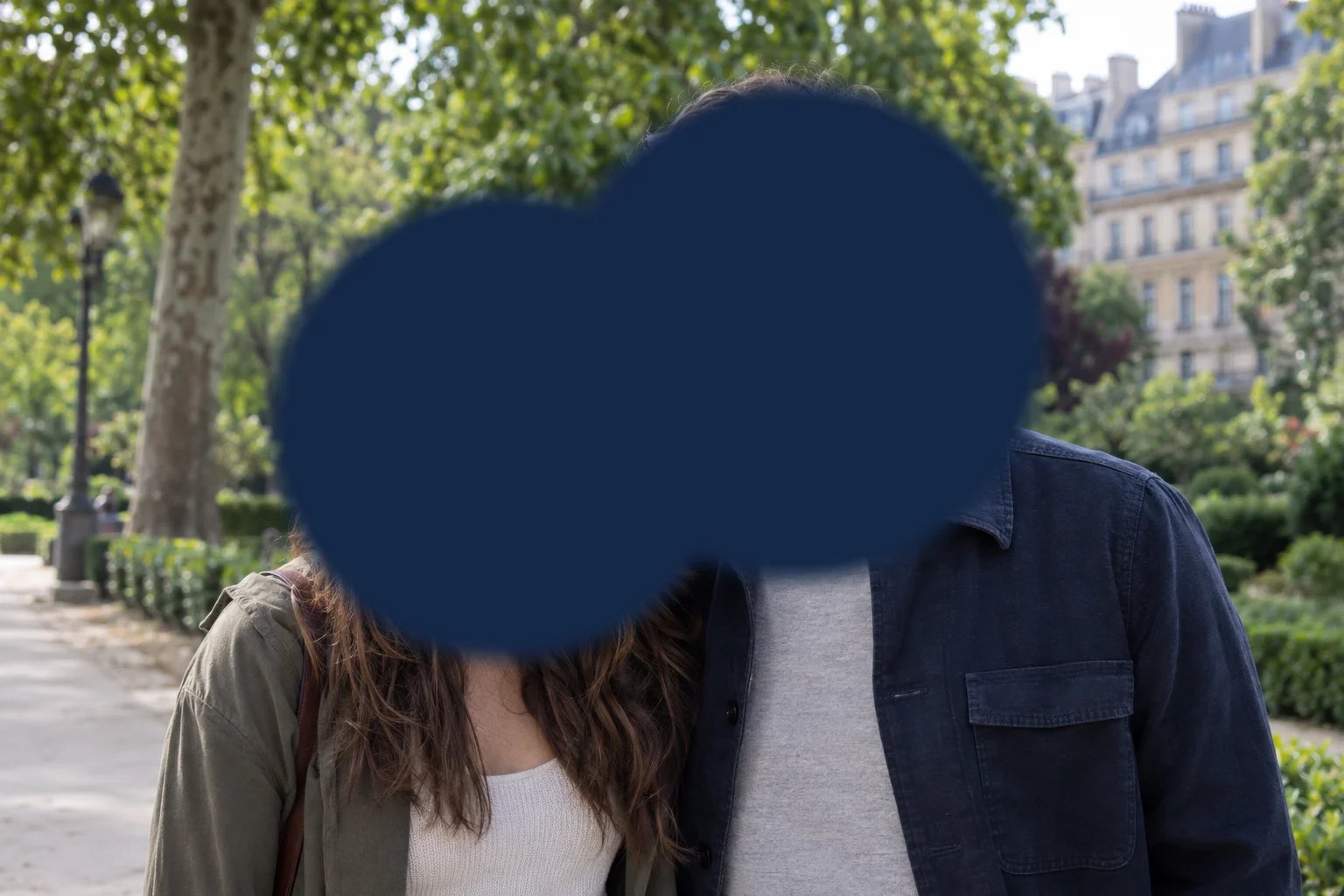
Nuestra conversión de PicMender registrada anteriormente mantuvo una imagen de 1536 × 1024 sin cambiar sus dimensiones y la exportó como JPG con calidad del 85 %. El WebP original pesaba 124.920 bytes; el JPG resultante, 181.193 bytes, alrededor de un 45 % más. Con un límite ilustrativo de 150.000 bytes, el WebP cabría y este JPG no.
Los enlaces de abajo corresponden a los archivos originales registrados. La escena muestra a dos adultos ficticios generados por IA. Estos bytes demuestran una conversión en un navegador; tu fotografía y tu navegador pueden producir otro resultado. La vista previa pequeña de esta página se codifica por separado y no debe utilizarse como archivo de origen medido.
Una conversión registrada, sin cambiar las dimensiones en píxeles
| Archivo | Dimensiones | Bytes |
|---|---|---|
| WebP original | 1536 × 1024 | 124.920 |
| JPG · calidad 85 % | 1536 × 1024 | 181.193 |
5. Prueba la copia exportada
Descárgala con un nombre nuevo, vuelve a abrir el archivo descargado y comprueba sus dimensiones, los detalles visibles y el tamaño en bytes. Después prueba esa copia en el formulario real. Si los tres requisitos coinciden y aun así se rechaza, puede haber otras condiciones del servicio, un original dañado o un problema de conexión.
No exportes repetidamente una copia que ya está comprimida. Vuelve al original para cada intento importante, conserva una versión que haya superado la revisión y elimina los datos personales innecesarios del nombre antes de enviarla.