
Guias de imagens
A imagem não é enviada: confira pixels, tamanho do arquivo e formato na ordem certa
“Máximo de 200 KB” e “1200 × 800 pixels” descrevem limites diferentes. Alterar um não garante cumprir o outro. Antes de editar, copie as instruções exatas do formulário e guarde a fotografia original.
1. Transforme a mensagem de envio em uma lista de requisitos
Anote o formato permitido, o número máximo de bytes, a largura e a altura exigidas e as possíveis dimensões mínimas. Se o formulário pedir um documento oficial ou uma foto para passaporte, siga as regras do próprio serviço; este guia não certifica que uma imagem editada será aceita.
Um arquivo chamado photo.jpg ainda pode conter outro formato se apenas a extensão tiver sido renomeada. Exporte para o formato exigido. “KB” também pode representar quantidades diferentes de bytes entre sistemas. Procure ficar abaixo do limite declarado, em vez de depender de um arquivo exatamente na fronteira.
2. Recorte antes de reduzir as dimensões
Suponha que a imagem original tenha 2400 × 1600 pixels e o formulário precise de um quadrado de 800 × 800. Um recorte centralizado de 1600 × 1600 remove 400 pixels de cada lado horizontal. Mova o quadrado se o assunto estiver fora do centro e depois redimensione o recorte para 800 × 800.
Este é um cálculo ilustrativo, não uma exportação recém-medida. Ele mantém as proporções. Forçar a fotografia original de proporção 3:2 diretamente para um quadrado com a proporção destravada deformaria a imagem. Se o quadrado cortar conteúdo essencial, use outra imagem original ou um método de acrescentar margens aceito pelo serviço de destino. A ferramenta de recorte do PicMender remove pixels e não adiciona um novo fundo ao redor da foto.
3. Escolha um formato e depois meça
Para uma fotografia sem transparência, JPG costuma ser uma opção prática pela compatibilidade. Mantenha PNG quando áreas transparentes ou bordas gráficas nítidas forem importantes e o destino aceitar esse formato. WebP só é útil quando o destino o suporta. Não há garantia de arquivo menor para toda imagem de origem.
Prepare o resultado nas dimensões necessárias, confira o formato e os bytes informados e compare os detalhes em tamanho completo. Reduza gradualmente a qualidade do JPG ou WebP se necessário. Se o texto ficar difícil de ler, pare: outra redução pode cumprir o limite de bytes e tornar o arquivo inutilizável.
4. Use este exemplo real como alerta, não como meta
Nossa conversão do PicMender registrada anteriormente manteve uma imagem em 1536 × 1024 e exportou JPG com qualidade de 85%. O WebP original tinha 124.920 bytes; o JPG resultante, 181.193 bytes, cerca de 45% a mais. Com um limite ilustrativo de 150.000 bytes, o WebP caberia e esse JPG não.
Os links abaixo levam aos arquivos originais registrados. A cena contém dois adultos fictícios gerados por IA. Esses bytes demonstram uma conversão em um navegador; sua fotografia e seu navegador podem produzir outro resultado. A pequena prévia desta página é codificada separadamente e não deve ser usada como o arquivo de origem medido.
Uma conversão registrada, sem alterar as dimensões em pixels
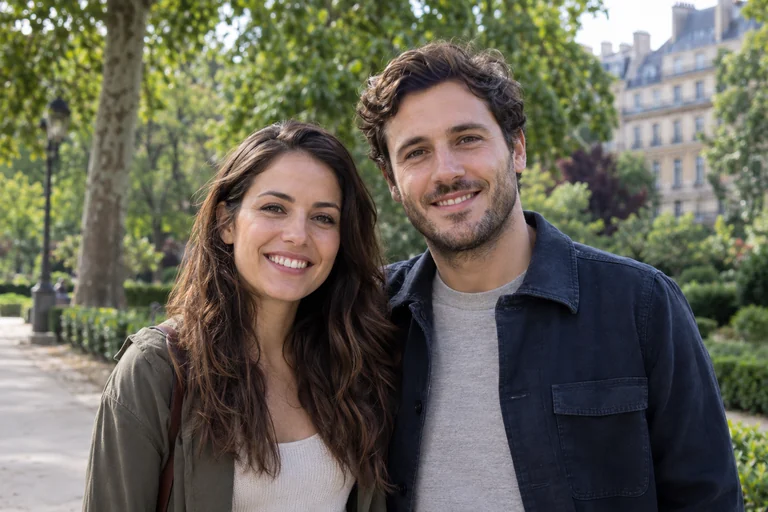
| Arquivo | Dimensões | Bytes |
|---|---|---|
| WebP original | 1536 × 1024 | 124.920 |
| JPG · qualidade 85% | 1536 × 1024 | 181.193 |
5. Teste a cópia exportada
Baixe com um novo nome, reabra o arquivo baixado e confira as dimensões, os detalhes visíveis e o tamanho em bytes. Depois teste essa cópia no formulário real. Se os três requisitos estiverem corretos e o arquivo for recusado, pode haver outras exigências do serviço, uma imagem original danificada ou um problema de conexão.
Não exporte repetidamente uma cópia que já foi comprimida. Volte ao original a cada nova tentativa importante, guarde uma versão que tenha passado pela conferência e remova dados pessoais desnecessários do nome do arquivo antes de enviá-lo.